Η επικοινωνία μεταξύ δύο απομακρυσμένων υπολογιστών και ο έλεγχος του ενός από τον άλλο είναι μία διαδικασία που θα μπορούσαμε να πούμε ότι είναι ακόμη και σήμερα ΄΄ταμπού΄΄ υπό την ένοια ότι για την επίτευξή της χρειάζονται ιδιαίτερες γνώσεις και διαδικασίες. Τα πράγματα έχουν αλλάξει δραματικά πρός το καλύτερο με την εμφάνιση διαφόρων προγραμμάτων που απλουστεύουν την όλη διαδικασία.
Στο άρθρο μας αυτό θα εξετάσουμε ένα απο τα προγράμματα αυτά, το TightVNC(στην πιό πρόσφατη έκδοση (TightVNC 2.5.1) που διατίθεται μάλιστα και δωρεάν. Ας δούμε λοιπόν πως μπορούμε να επιτύχουμε μία τέτοια επικοινωνία ακολουθώντας 7 απλά βήματα.
Αφού κατεβάσουμε το πρόγραμμα το τρέχουμε, κατά τη διάρκεια της εγκατάστασης θα μας ρωτήσει ποιο ακριβώς μέρος του προγράμματος θέλουμε να εγκαταστήσουμε επιλέγουμε ανάλογα με αυτό που θέλουμε να κάνουμε.
Αν δηλαδή θέλουμε από ένα σημείο να ελέγχουμε ένα δεύτερο υπολογιστή που βρίσκεται σε διαφορετικό σημείο θα πρέπει το TightVNCviewer να το εγκαταστήσουμε στον υπολογιστή που θέλουμε να έχουμε τον κεντρικό έλεγχο και το TightVNCserver στον υπολογιστή που θέλουμε να ελέγχουμε.
Δεν μας εμποδίζει όμως να περάσουμε και το TightVNCserver αλλά και το TightVNCviewver και στους δύο υπολογιστές αν θέλουμε να ελέγχουμε πότε από τη μία το ένα και από την άλλη το άλλο.
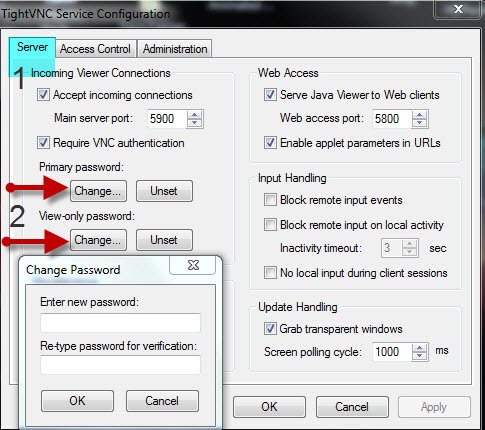
Αφού εγκαταστήσουμε το πρόγραμμα δεν μας απομένει παρά να το ρυθμίσουμε, η ρύθμιση είναι πολύ απλή, τρέχουμε το TightVNC service configuration και εφαρμόζουμε τις ακόλουθες ρυθμίσεις:
Στην καρτέλα αυτή βάζουμε τους κωδικούς της αρεσκείας μας φροντίζοντας βέβαια να τους σημειώσουμε κάπου για να μην τους ξεχάσουμε
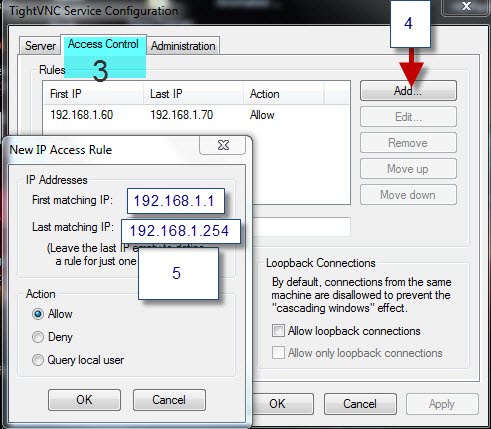
Στην δεύτερη καρτέλα του TightVNC service configuration επιλέγουμε το εύρος ip που θέλουμε να χρησιμοποιούμε ή θέλουμε να απορρίψουμε και την αντίστοιχη επιλογή.
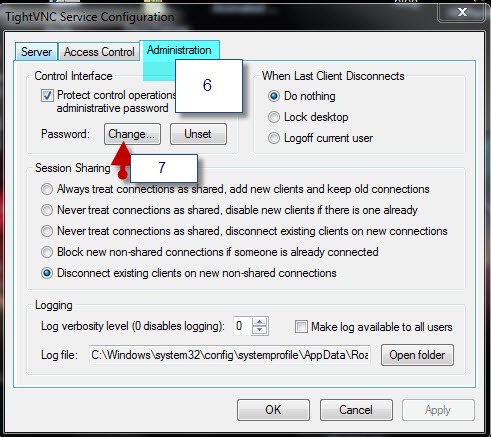
Στην τρίτη και τελευταία καρτέλα βάζουμε τον κωδικό για την κεντρική λειτουργία ελέγχου
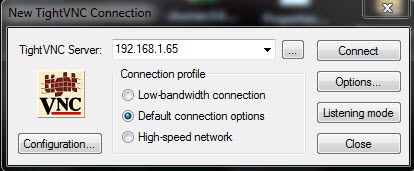
Αφού εγκαταστήσουμε τώρα το TightVNCviewer στον υπολογιστή που θέλουμε να έχουμε το έλεγχο τρέχουμε το πρόγραμμα, εννοείται ότι γνωρίζουμε την ip του υπολογιστή που θέλουμε να ελέγξουμε :
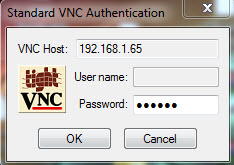
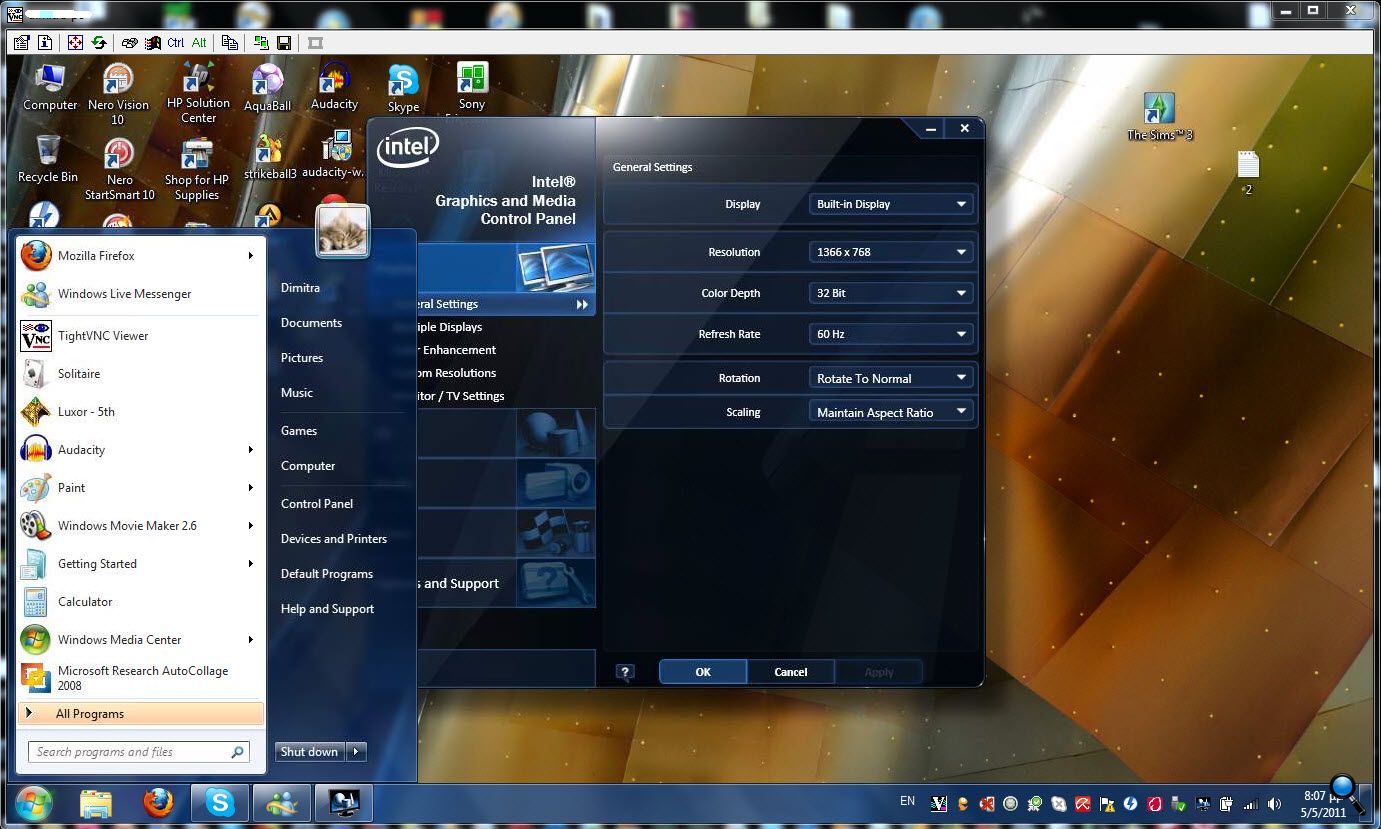
Bάζουμε τον κωδικό που έχουμε ορίσει και πατώντας o.k έχουμε πλέον τον έλεγχο του δεύτερου υπολογιστή.
Έχουμε πλέον τον έλεγχο του δεύτερου υπολογιστή στα χέρια μας.
Εκτός από τις βασικές ρυθμίσεις που σας έδειξα υπάρχουν και άλλες που θα ερευνήσετε κατά την περιήγηση του προγράμματος ή διαβάζοντας το manual. Οι εφαρμογές από την χρήση ενός τέτοιου προγράμματος είναι πολλές και ξεκινούν από τον απομακρυσμένο έλεγχο του υπολογιστή σας μέχρι την μετατροπή του σε ένα ισχυρό Remote Media Server.
Η δοκιμή έγινε ανάμεσα σε 2 υπολογιστές που έτρεχαν windows 7 ultimate 64 BIT
Καλή επιτυχία...
HomePage:tightvnc.com
Os:Windows 2000 Professional, Windows 2000 Server ,Windows XP, Windows 2003 Server,Windows Vista, Windows 2008 Server, Windows 7, Windows 2008 Server R2
Downloads:


 4:37 π.μ.
 dim.xarit