Εμφάνιση αναρτήσεων με ετικέτα home-network. Εμφάνιση όλων των αναρτήσεων

Παρασκευή 4 Μαΐου 2012

Ασφάλεια στο ασύρματο οικιακό μας δίκτυο


Τα περισσότερα modem/router πλέον υποστηρίζουν και την δυνατότητα ασύρματης δικτύωσης.Έτσι λοιπόν αν θέλουμε ασύρματο δίκτυο στο σπίτι μας θα πρέπει να λάβουμε υπόψιν μας ότι το θέμα της ασφάλειας είναι μία διαφορετική υπόθεση από ότι στα ενσύρματα δίκτυα.Τα πράγματα που πρέπει να προσεχθούν λοιπόν εφόσον θέλουμε το ασύρματο δίκτυο μας να είναι ασφαλές είναι τα ακόλουθα:

1)Αλλαγή του ονόματος χρήστη και του κωδικού πρόσβασης στο router

Όλα τα modem/routers έχουνε ένα προκαθορισμένο λογαριασμό (username και password) για να μπορεί ο χρήστης να συνδέεται σε αυτά συνήθως μέσω του web interface.Πολλοί χρήστες όμως δεν αλλάζουν ποτέ αυτό το κωδικό.Επειδή αυτοί οι λογαριασμοί προέρχονται από τις εταιρείες που κατασκευάζουν τα modem/routers είναι λοιπόν ήδη γνωστοί σε πολύ κόσμο ή μπορούν πολύ εύκολα να ανακαλυφθούν μέσω του Google με μία απλή αναζήτηση.Αν λοιπόν κάποιος κακόβουλος χρήστης καταφέρει να συνδεθεί στο δίκτυο μας μπορεί πολύ εύκολα μέσω του web interface να κάνει ότι θέλει στο δίκτυο μας μέχρι και να μας κλέψει το Adsl account μας.

2)Επιλογή της κωδικοποίησης που θα χρησιμοποιηθεί

Για να επικοινωνήσει ένας υπολογιστής με το router ασυρματικά θα πρέπει να στείλει και να λάβει σήματα.Αν δεν έχει επιλεχθεί κάποια κωδικοποιήση τότε κάποιος εξωτερικός χρήστης μπορεί να δει την κίνηση του δίκτυου και να ανακαλύψει λογαριασμούς και κωδικούς που πληκτρολογούμε σε ιστοσελίδες.Πλέον όλα τα modem/router υποστηρίζουν δύο τρόπους κωδικοποίησης.Την WEP και την WPA2.Η WEP πλέον μπορεί να σπαστεί σε 30 δευτερόλεπτα ασχέτως το πόσο πολύπλοκη θα είναι η φράση που θα χρησιμοποιηθεί.Η χρήση της WPA2 λοιπόν είναι επιβεβλημένη καθώς και είναι και η δυνατότερη μέχρι σήμερα.Ο αλγόριθμος που συνίσταται να επιλεχθεί είναι το  TKIP+AES.Με μία δυνατή φράση κλειδί που θα περιέχει γράμματα,αριθμούς καθώς και σύμβολα όπως @,$,%,& κτλ θα είναι πολύ δύσκολο για κάποιον να σπάσει το δίκτυο μας και να συνδεθεί.Η καλύτερη βεβαίως πολιτική ασφαλείας είναι να αλλάζει αυτήν η φράση κλειδί ανά 1 μήνα τουλάχιστον.

3)Αλλαγή του SSID

Όλα τα ασύρματα modem/router έχουν και ένα SSID το οποίο και εκπέμπουν.Το  SSID ουσιαστικά δεν είναι τίποτα παραπάνω από το όνομα που έχει το δίκτυο.Με τις προκαθορισμένες ρυθμίσεις τα router συνήθως για SSID έχουν το όνομα του router.Αλλάζοντας το SSID λοιπόν αποτρέπουμε το να γνωρίζει κάποιος εξωτερικός χρήστης τι μοντέλο router έχουμε και επίσης υπάρχει σε πολλά routers και μία επιλογή για απόκρυψη του SSID κατά την μετάδοση.Έτσι προσθέτουμε ακόμα ένα επίπεδο προστασίας στο δίκτυο μας αφού κάποιος για να συνδεθεί θα πρέπει εκτός από την φράση κλειδί να γνωρίζει και το όνομα του δικτύου μας.

4)Ενεργοποίηση του MAC Address Filtering

Η MAC address όπως όλοι γνωρίζουμε είναι η φυσική διεύθυνση μίας κάρτας δικτύου και προέρχεται από τον κατασκευαστή της.Για να δούμε ποιά είναι η MAC address της κάρτας δικτύου μας το μόνο που πρέπει να κάνουμε είναι να ανοίξουμε την διαχείριση εντολών και να πληκτρολογήσουμε ipconfig/all.Έτσι αν το ασύρματο router μας υποστηρίζει MAC address filtering τότε το μόνο που μένει να κάνουμε είναι να την κάνουμε προσθήκη στο αντίστοιχο πεδίο του MAC address στο router.Με αυτόν τον τρόπο το router θα δίνει IP διεθύνσεις μόνο στις καταχωρημένες του MAC addresses που εμείς θα έχουμε επιλέξει και τις υπόλοιπες δεν θα τις δέχεται.

5)Χρησιμοποίηση του Firewall router

Σχεδόν όλα τα router έχουν ενσωματωμένο και κάποιο firewall και κάποιες άλλες λειτουργίες για την αποτροπή των ping προς το router.Αν το firewall του router είναι ενεργοποιημένο πολλά πακέτα προς αυτό από εξωτερικούς χρήστες δεν θα φτάνουν.

Όλα τα παραπάνω είναι τα βασικά που θα πρέπει να γνωρίζει κάποιος για να ασφαλίσει το οικιακό του ασύρματο δίκτυο.Ασφαλώς και δεν σημαίνει πως και μετά από αυτές τις συμβουλές θα είναι αδύνατον για κάποιον να μπει στο δίκτυο μας αν γνωρίζει τι πρέπει να κάνει.Αλλα σίγουρα θα έχει μεγάλες πιθανότητες να μην παραβιαστεί ποτέ το δίκτυο του καθώς θα απαιτεί πολλαπλάσιο χρόνο για να εισχωρήσει σε αυτό με όλα αυτά τα επίπεδα προστασίας.

πηγή: datalibrary.wordpress.com
Τρίτη 1 Μαΐου 2012

Ελέγξτε τον υπολογιστή σας από απόσταση


Η επικοινωνία μεταξύ δύο απομακρυσμένων υπολογιστών και ο έλεγχος του ενός από τον άλλο είναι μία διαδικασία που θα μπορούσαμε να πούμε ότι είναι ακόμη και σήμερα ΄΄ταμπού΄΄ υπό την ένοια ότι για την επίτευξή της χρειάζονται  ιδιαίτερες γνώσεις και διαδικασίες. Τα πράγματα  έχουν αλλάξει δραματικά πρός το καλύτερο με την εμφάνιση διαφόρων προγραμμάτων που απλουστεύουν την όλη διαδικασία.

Στο άρθρο μας αυτό θα εξετάσουμε ένα απο τα προγράμματα αυτά, το TightVNC(στην πιό πρόσφατη έκδοση (TightVNC 2.5.1) που διατίθεται μάλιστα και δωρεάν. Ας δούμε λοιπόν πως μπορούμε να επιτύχουμε μία τέτοια επικοινωνία ακολουθώντας 7 απλά βήματα.
Αφού κατεβάσουμε το πρόγραμμα το τρέχουμε, κατά τη διάρκεια της εγκατάστασης θα μας ρωτήσει ποιο ακριβώς μέρος του προγράμματος θέλουμε να εγκαταστήσουμε επιλέγουμε ανάλογα με αυτό που θέλουμε να κάνουμε.
Αν δηλαδή θέλουμε από ένα σημείο να ελέγχουμε ένα δεύτερο υπολογιστή που βρίσκεται σε διαφορετικό σημείο θα πρέπει το TightVNCviewer να το εγκαταστήσουμε στον υπολογιστή που θέλουμε να έχουμε τον κεντρικό έλεγχο και το TightVNCserver στον υπολογιστή που θέλουμε να ελέγχουμε.
Δεν μας εμποδίζει όμως να περάσουμε και το TightVNCserver αλλά και το TightVNCviewver και στους δύο υπολογιστές αν θέλουμε να ελέγχουμε πότε από τη μία το ένα και από την άλλη το άλλο.
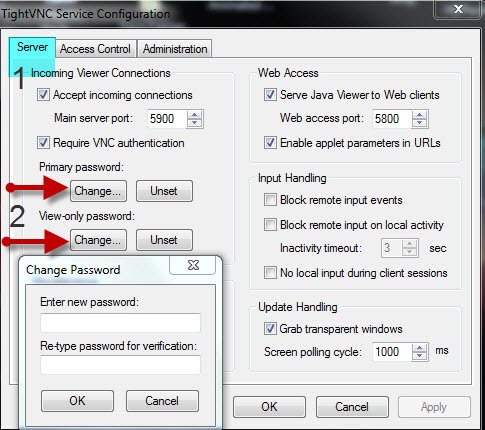
Αφού εγκαταστήσουμε το πρόγραμμα δεν μας απομένει παρά να το ρυθμίσουμε, η ρύθμιση είναι πολύ απλή, τρέχουμε το TightVNC service configuration και εφαρμόζουμε τις ακόλουθες ρυθμίσεις:

Στην καρτέλα αυτή  βάζουμε τους κωδικούς της αρεσκείας μας φροντίζοντας βέβαια να τους σημειώσουμε κάπου για να μην τους ξεχάσουμε


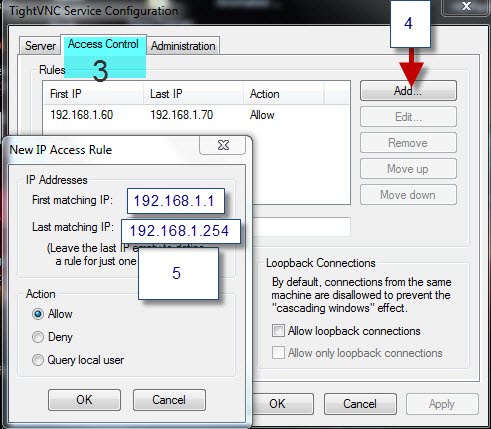
Στην δεύτερη καρτέλα του  TightVNC service configuration επιλέγουμε  το εύρος  ip που θέλουμε να χρησιμοποιούμε ή θέλουμε να απορρίψουμε και την αντίστοιχη επιλογή.


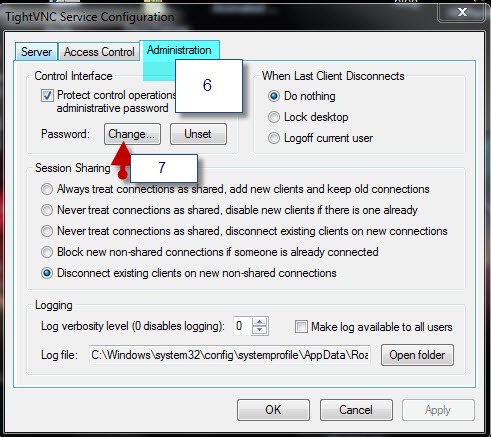
Στην τρίτη και τελευταία καρτέλα βάζουμε τον  κωδικό  για την  κεντρική λειτουργία ελέγχου


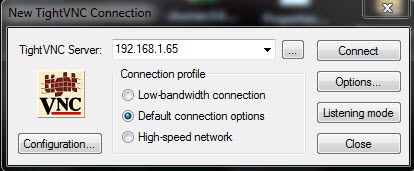
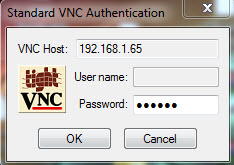
Αφού εγκαταστήσουμε τώρα το TightVNCviewer στον υπολογιστή που θέλουμε να έχουμε το έλεγχο   τρέχουμε το πρόγραμμα, εννοείται  ότι γνωρίζουμε την ip του υπολογιστή που θέλουμε να ελέγξουμε :


Bάζουμε τον κωδικό που έχουμε ορίσει και  πατώντας o.k έχουμε πλέον τον έλεγχο του δεύτερου υπολογιστή.


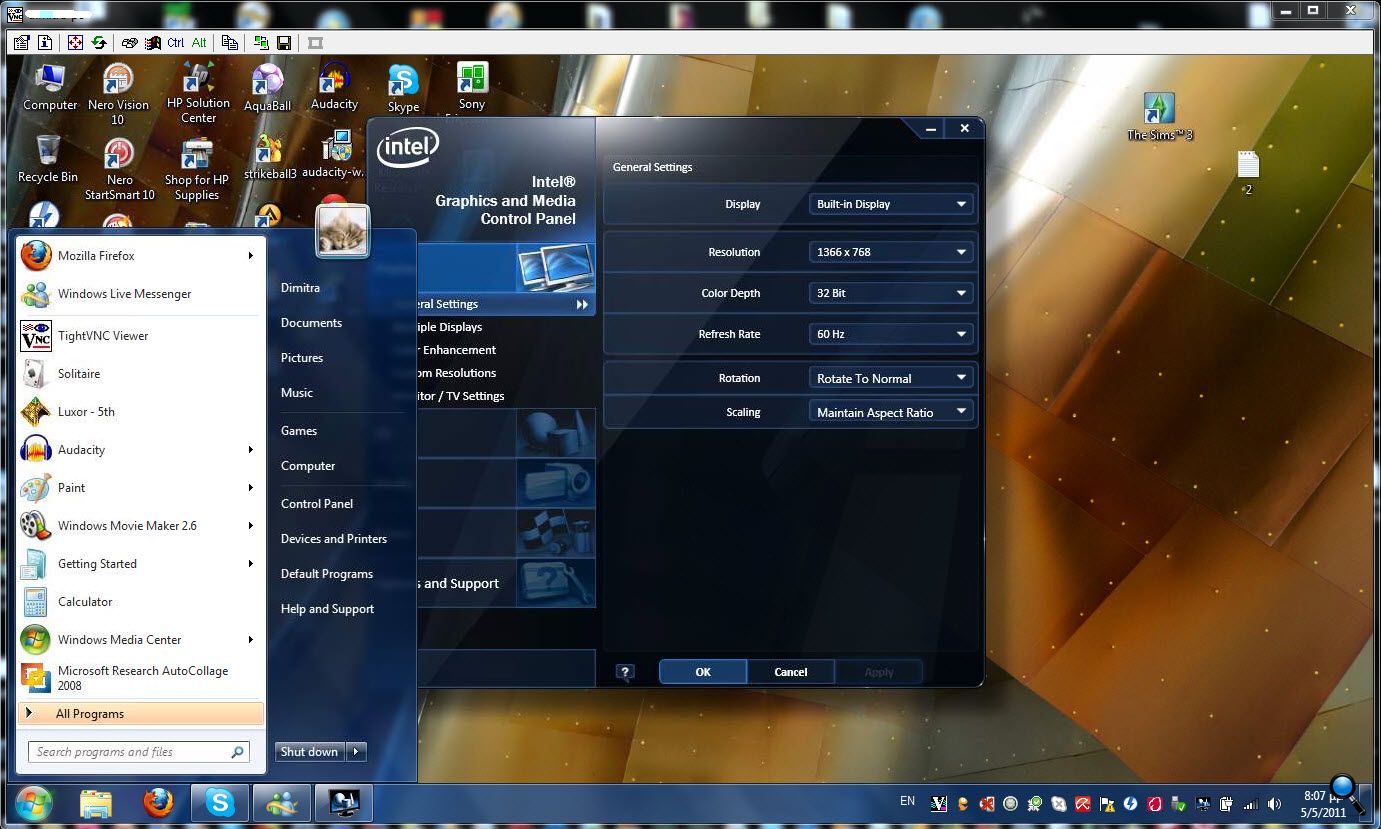
Έχουμε πλέον  τον έλεγχο του δεύτερου υπολογιστή στα χέρια μας.


Εκτός από τις βασικές ρυθμίσεις που σας έδειξα υπάρχουν και άλλες που θα ερευνήσετε κατά την περιήγηση του προγράμματος ή διαβάζοντας το manual. Οι εφαρμογές από την χρήση ενός τέτοιου προγράμματος είναι πολλές και ξεκινούν από τον  απομακρυσμένο έλεγχο του υπολογιστή σας μέχρι την μετατροπή του  σε ένα ισχυρό Remote  Media Server.

Η δοκιμή έγινε ανάμεσα σε 2 υπολογιστές που έτρεχαν windows 7  ultimate 64   BIT

Καλή επιτυχία...
HomePage:tightvnc.com
Os:Windows 2000 Professional, Windows 2000 Server ,Windows XP, Windows 2003 Server,Windows Vista, Windows 2008 Server, Windows 7, Windows 2008 Server R2

Downloads:

-------------------------------------------------------------------------------------------------------------------------------------------------------------

 
Design by Free WordPress Themes | Bloggerized by Lasantha - Premium Blogger Themes | Online Project management